
操作ページ:企業様管理トップページ
Table of Contents
機能概要
指定教室・指定求人へのコピー
「教室情報(チャート・応募後連絡先画像など)」
「求人情報」を、別の教室や求人へコピーする機能です。
画像の差し替えや給与情報の一括更新などを行う際にご利用ください
求人を同一教室内へ複製
同じ教室内で既存求人をコピーし、新しい求人を作成する機能です。
一から求人を作成する手間を省くことができます。
複製後は、必要に応じて求人内容をご編集ください。
教室・求人の指定コピー
方法①:教室一覧からコピーする
1)メニューを選択
「教室・求人管理(ステーション)」または「教室・求人管理(キャリア)」
をクリックします。

2)コピー元の教室を選択
教室一覧から、対象教室の「複製」をクリックします。
方法②:教室コピーメニューから操作する
1)メニューを選択
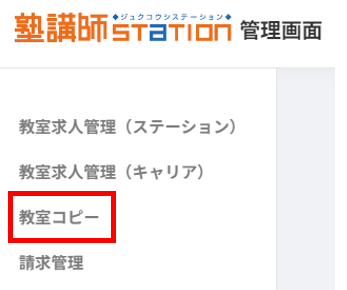
管理画面メニュー「教室コピー」をクリックします。
2)コピー元の教室を選択
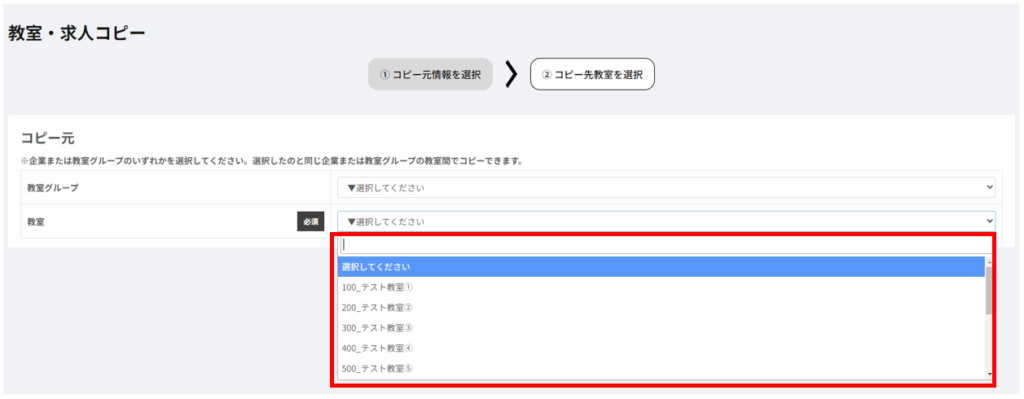
「コピー元教室」をプルダウンから選択します。
3)コピー元の求人を選択(任意)
求人情報もコピーする場合は、「コピー元求人」を選択します。
※教室情報のみコピーする場合は不要です。
共通操作
4)コピー項目を選択
コピーしたい項目にチェックを入れます。
5)コピー先を指定
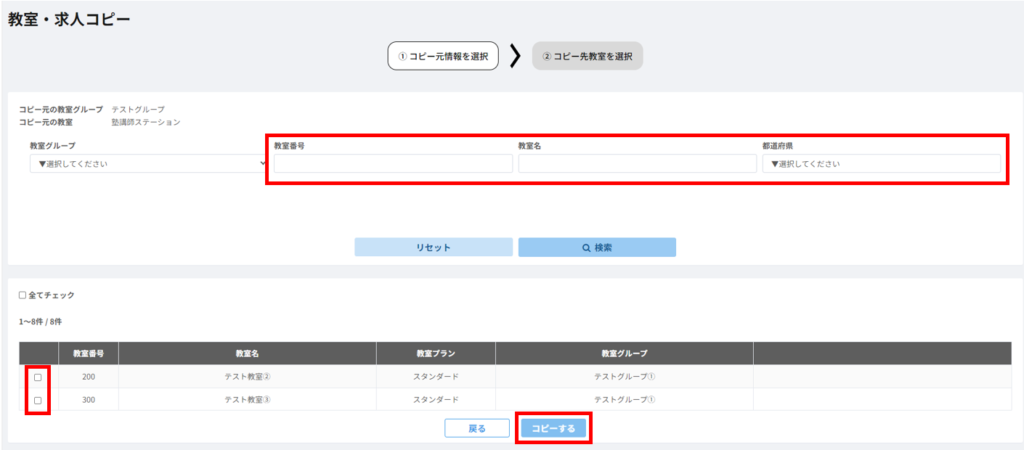
コピー先の教室・求人を選択します。
※絞り込み検索を行うと、対象を探しやすくなります。
6)コピーを実行
「コピーする」ボタンをクリックします。
注意事項
- コピーは「既存の教室・既存の求人」への上書きのみ可能です。
- 複数教室へ一括で反映したい場合は、運営部(kanri@jukust.jp)までお問い合わせください。
- 「ステーション」と「キャリア」など、異なるサービス間でのコピーはできません
求人を同一教室内へ複製
操作方法
1)メニューを選択
管理画面メニューの
「教室・求人管理(ステーション)」または「教室・求人管理(キャリア)」をクリックします。
2)求人一覧を開く
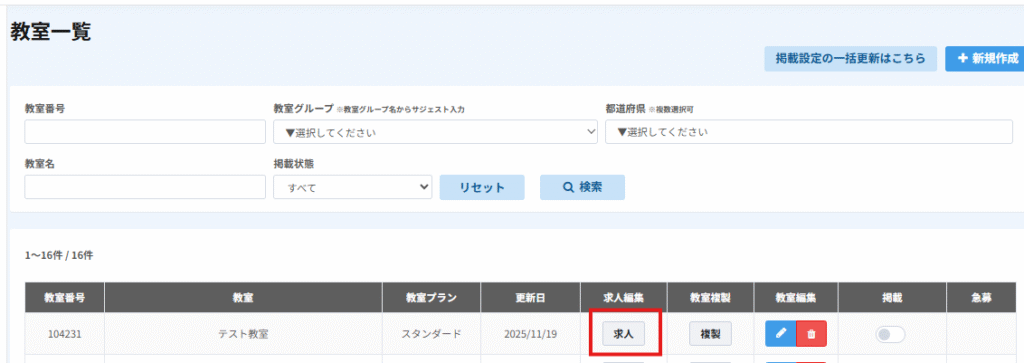
対象教室の右側にある「求人」をクリックします。
3)コピーする求人を選択
複製したい求人の右側にある「コピー」をクリックします。

4)求人を登録
コピー元の内容が入力された求人登録画面が表示されます。
内容を修正し、「登録する」をクリックしてください。
5)求人内容を編集
求人一覧画面にて、対象の求人の「編集」 (🖊青い鉛筆マーク)をクリックします。
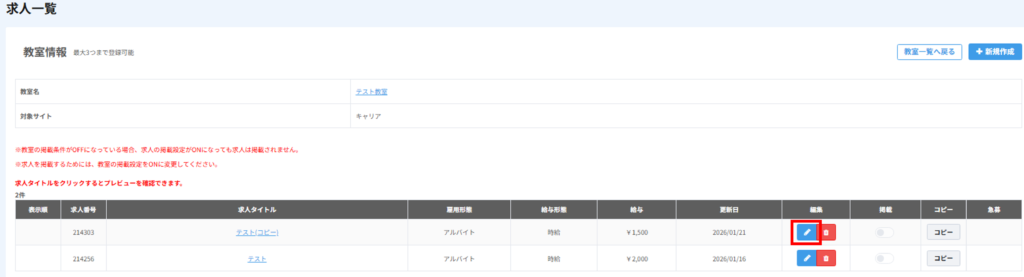
掲載設定を「ON」に変更
作成された求人は、初期状態で【非掲載】です。
注意事項
- 既存求人と完全に同一内容の求人掲載は禁止しております。
- 同一内容の求人が複数確認された場合、事前連絡なく運営部にて削除する場合があります。
求人編集・掲載設定変更のサポートページ