

教室が非掲載の場合、求人のみを掲載にしても掲載が行われません。
■掲載設定は、教室の掲載設定が優先されます
例)[教室]:非掲載
├[求人1]:掲載
├[求人2]:掲載
教室が非掲載のため、掲載されません
※教室のみ掲載の場合も、掲載中の求人が存在しない場合ユーザーページで掲載されません
■塾講師ステーションキャリア
塾講師ステーションと別の教室として登録されます。
掲載設定は連動しておりません、ご注意ください。
※企業コードがご不明な場合「 パスワードを忘れた方はこちら」をご利用ください。
返信メールに企業コードが記載されております。
※メールが届かない場合は、管理者の登録が完了していない場合がございます。
運営部までお問い合わせいただけますでしょうか。
Table of Contents
教室の掲載設定
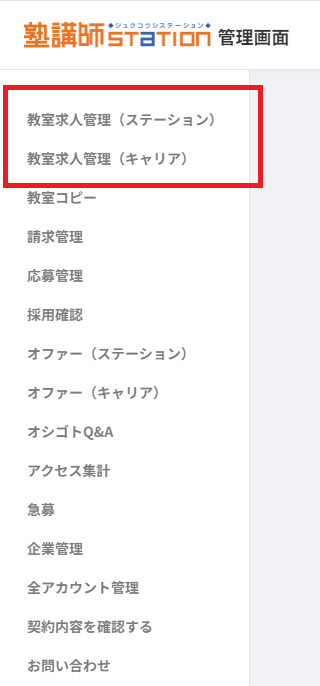
1.管理画面のサイドバーから「教室求人管理(ステーションorキャリア)」を選択
2.掲載を希望する教室に対応する「掲載」のトグルボタン(ON/OFFボタン)をクリック

⇩
⇩

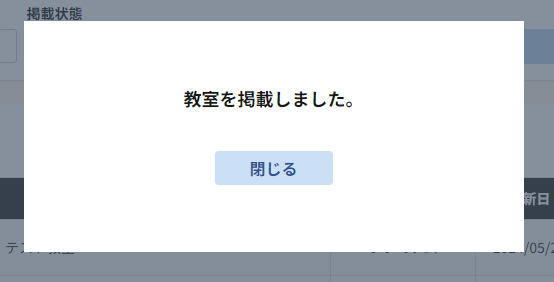
「教室を掲載しました。」と表示され、トグルボタン(ON/OFFボタン)が青色になれば「掲載中」となり、求職者が応募できるようになります。
求人の掲載設定
1.設定を変更したい求人の登録されている教室に対応する「求人」を選択

2.掲載を希望する求人に対応する「掲載」のトグルボタン(ON/OFFボタン)をクリック

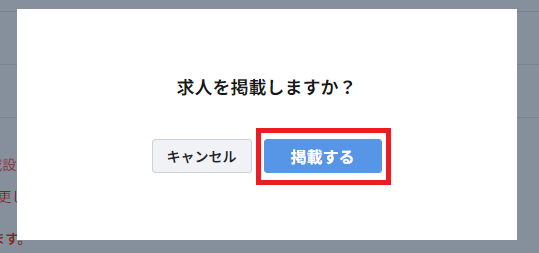
3.「求人を掲載しますか?」と表示が出たら「掲載する」をクリック
⇩

トグルボタン(ON/OFFボタン)が青色になれば「掲載中」となり、求職者が応募できるようになります。
一括掲載設定(複数の教室をまとめて設定する)
複数の教室の掲載状態をまとめて変更できます。
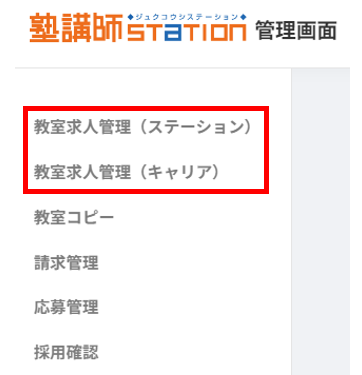
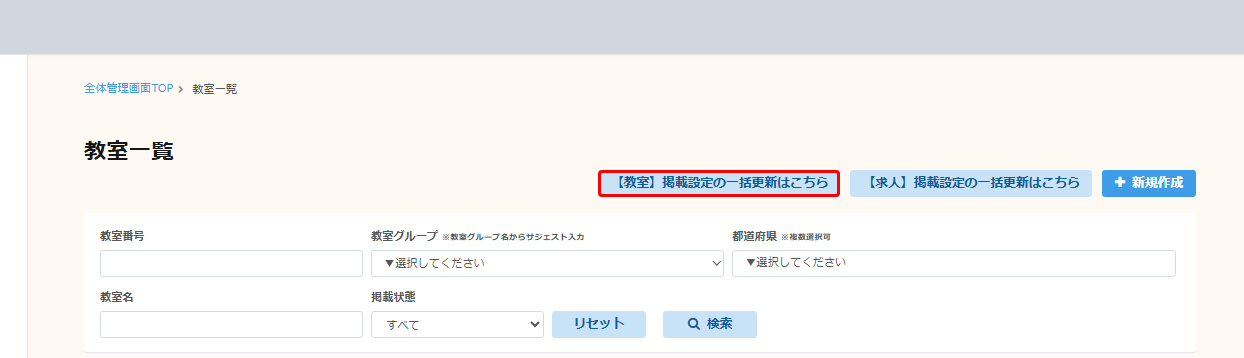
1.管理画面のメニューバー「教室求人管理」をクリックし、
教室一覧TOPにある「【教室】掲載設定の一括更新はこちら」を押してください。
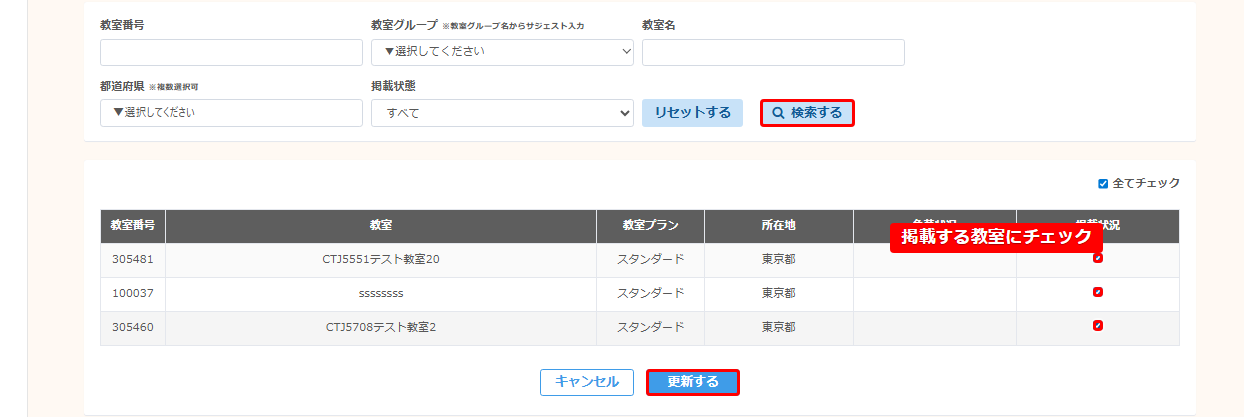
2.登録のある教室名が表示されます。(絞り込みをしたい場合は教室を検索してください)
掲載をしたい教室の掲載状況にチェックをつけ、更新ボタンをクリック
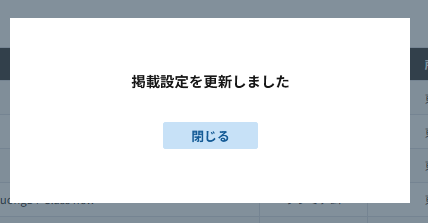
設定が完了すると、教室一覧へ遷移します。
一括掲載設定(複数の求人をまとめて設定する)
複数の求人の掲載状態をまとめて変更できます。
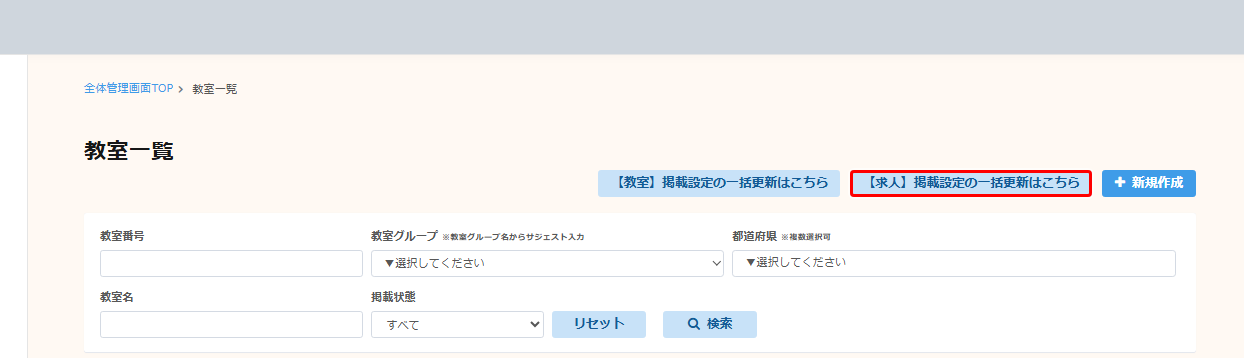
1.教室一覧画面の右上にある「【求人】掲載設定の一括更新はこちら」をクリックしてください。
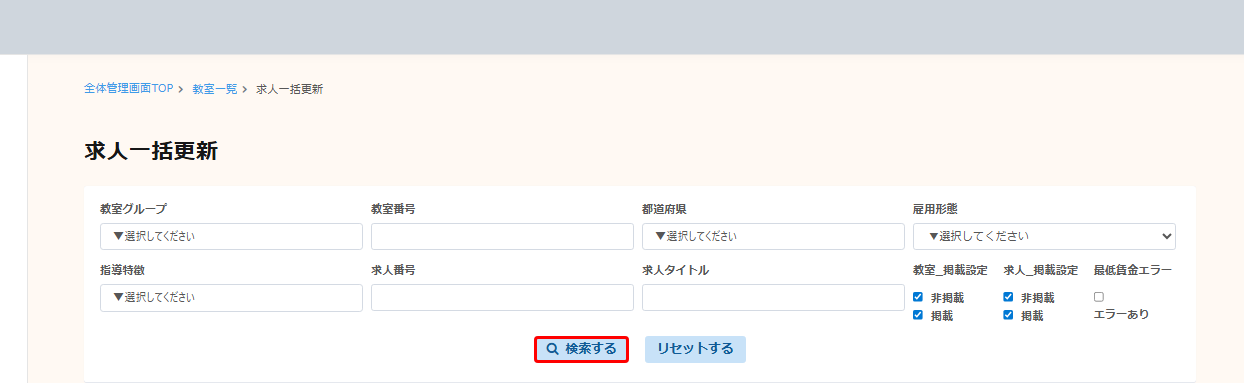
2.求人一括更新画面が表示されます。教室番号・求人番号・掲載状態などの条件で絞り込み、
「検索する」をクリックしてください。
3.求人一覧が表示されます。変更したい求人の右端「求人_掲載設定」列のチェックボックスにチェックを入れ、
画面下部の「一括更新」ボタンをクリックしてください。
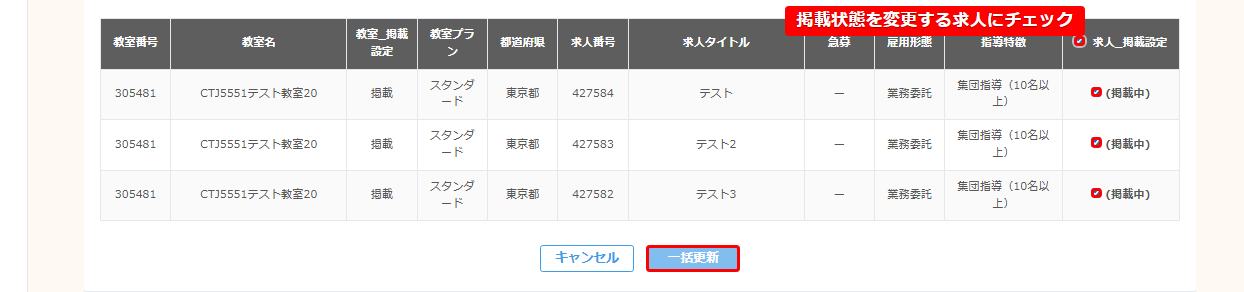
設定が完了すると、求人の掲載設定が更新されます。ページをまたいで複数の求人を選択してからまとめて更新することもできます。
■ 求人を掲載できない場合について
次の場合は一括更新の処理が中止され、エラーメッセージが表示されます。
- 求人情報の必須項目が1つでも入力されていない場合
- 求人に紐づく教室が「非掲載」になっている場合
エラーが表示された場合は、対象の求人の必須項目を入力する、または教室を掲載状態にしてから、再度お試しください。
 みらいちゃん