
Table of Contents
概要
既存の求人情報の中から選択した項目を、別の求人の同一項目にコピーすることができます。
たとえば複数教室の時給を一括変更したい時などに便利です。
コピーを行う際には、コピー基となる教室・求人の情報を先に編集しておきましょう。
教室・求人情報コピーの方法について
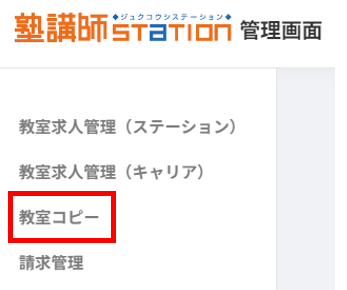
1.管理画面の左側メニューから「教室コピー」を選択します。
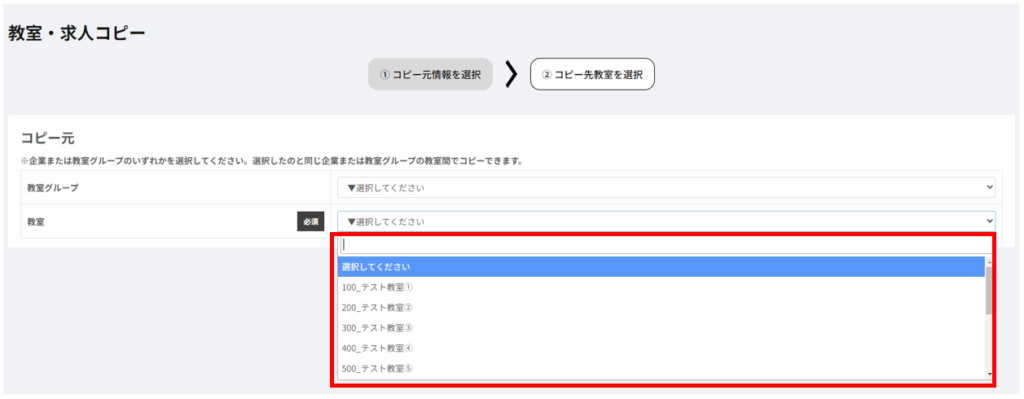
2.コピー基にしたい教室をプルダウンよりご選択ください。
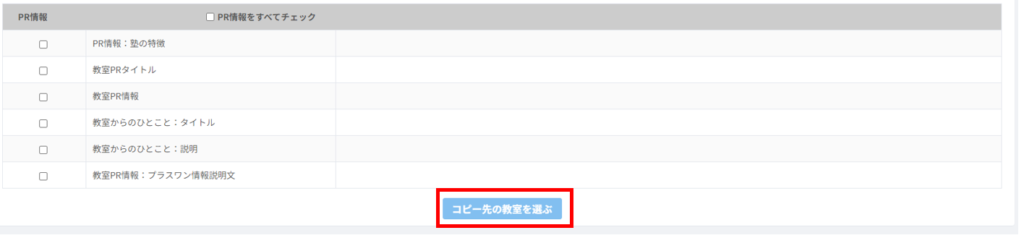
3.コピー基情報から、コピーしたい項目のチェックボックスを選択してください。
例① 教室情報・求人情報全てをコピーしたい場合は「すべてチェック」を選択

例② 教室情報のみ全てコピーしたい場合は「教室情報をすべてチェック」を選択

例③ 求人情報1のみ全てコピーしたい場合は「求人情報1をすべてチェック」を選択

4.項目の選択が完了しましたら、ページ下部にある「コピー先の教室を選ぶ」ボタンを押してください
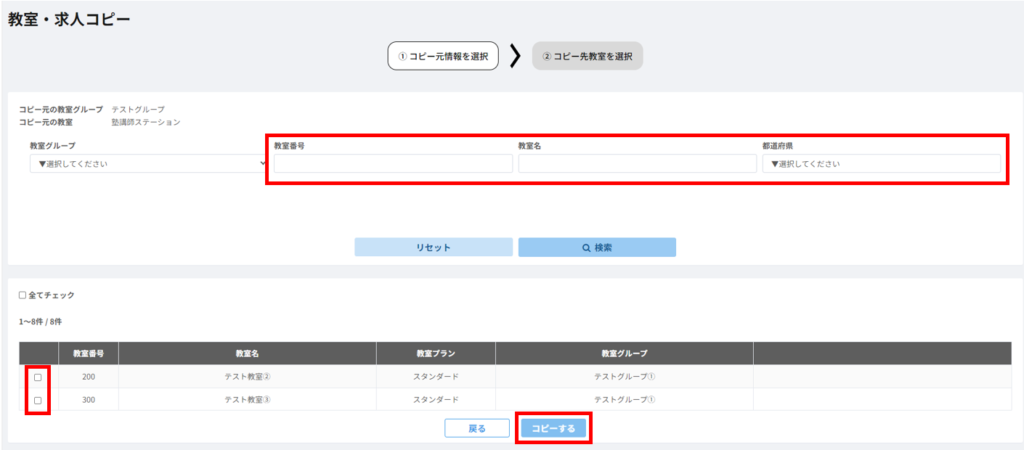
5.コピー先の教室を選択してください。コピー先教室は、教室番号のほか、
教室名や都道府県で絞込ができます。(都道府県別の最低賃金の更新等に便利です。)
チェックボックスにチェックを入れたのち、「コピーする」ボタンを押してください。
6.確認のポップアップが表示されますので問題なければ「実行する」ボタンを押してください。
同教室内での求人コピーについて
同一教室内でコピーを行い、求人を新規作成することも可能です。
⇒たとえば、待遇や勤務条件は同じで指導学年・給与が異なる求人を作成したい時などに便利です。
※既存求人と完全に同一条件の求人の作成は禁止です。コピー基求人との差異が出るよう、必ず修正を行ってください。
※同一内容の求人を複数確認した場合、事前のご連絡なく運営部にて削除させていただく場合がございます。
1.管理画面の左側メニューから「教室求人管理(ステーション・キャリア)」をクリックします。

2.複製作業を行いたい教室の「求人」ボタンをクリックします。
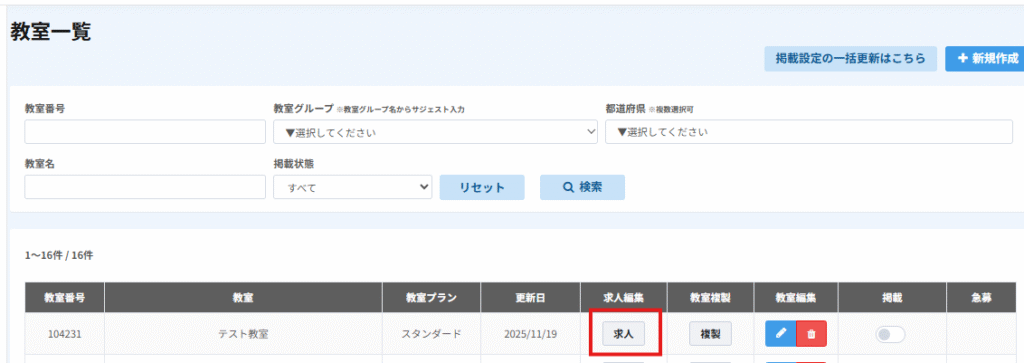
3. コピー基求人の「コピー」ボタンをクリックします。

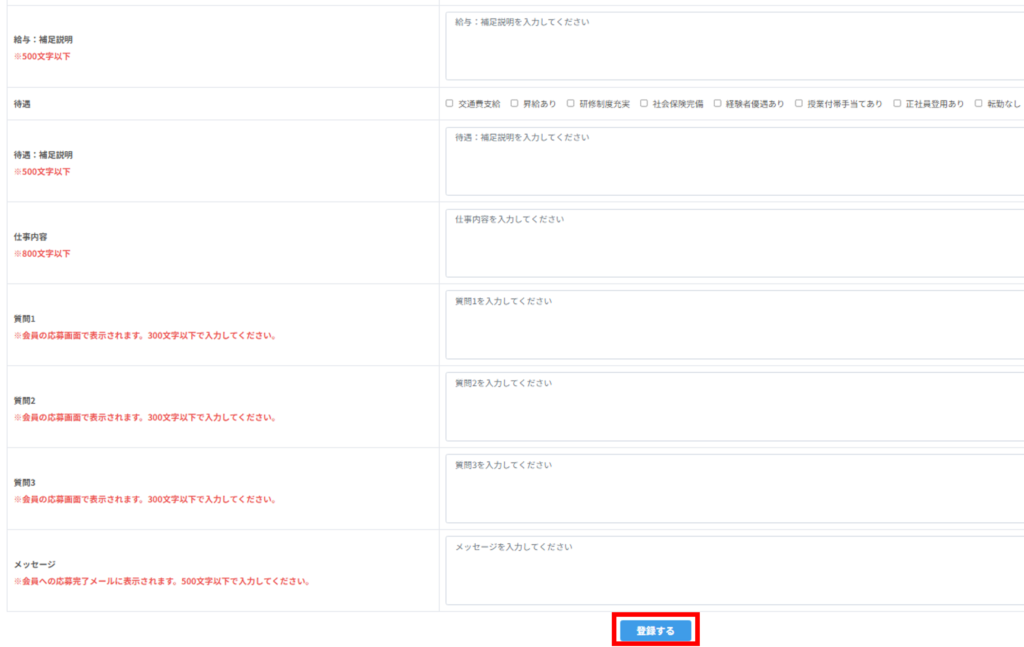
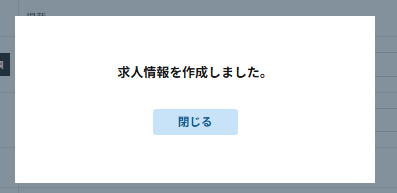
4. コピーする内容(基本情報)を確認・必要に応じて修正の上、「登録する」ボタンをクリックしてください。
⇩
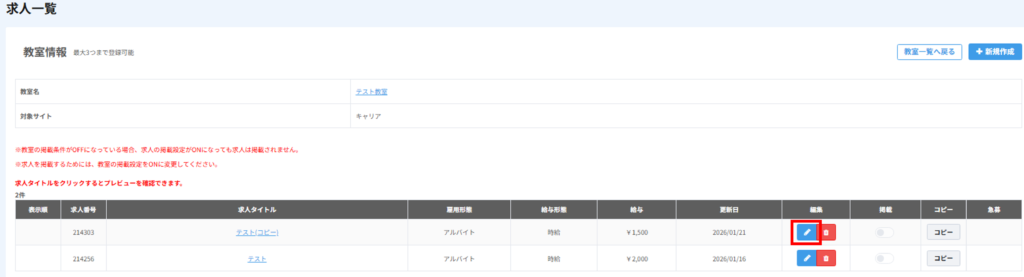
5. 求人一覧画面にて、対象の求人の「編集」 (🖊青い鉛筆マーク)をクリックします。
6. 各タブを選択し、コピー基と異なる項目を編集してください。
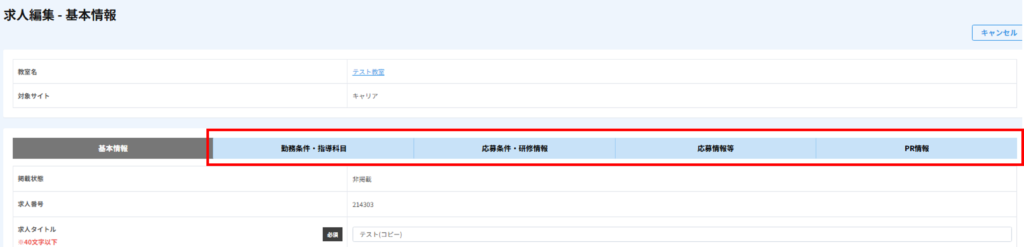
※編集時は、各タブの作業完了ごとに「 更新する」ボタンを押してください。
※ 「更新する」ボタンを押さずにタブを移動すると、変更内容が削除されますのでご注意ください。

作成した求人の掲載方法
作成された求人は、初期状態で【非掲載】となります。
内容をご確認いただき問題がなければ、掲載設定を「ON」にご変更ください。
関連マニュアル
 みらいちゃん